
🎯 Календарь мероприятий "Афиша КГУ"
Для того чтобы сделать все университетские события более видимыми, организованными и доступными для каждого, мы создали общий календарь 📅 «Афиша КГУ» в mail.kosgos.ru Календаре.
Это ваш единый источник правды о всех предстоящих событиях университета — от научных конференций и дней открытых дверей до культурных мероприятий и спортивных турниров.
Зачем это нужно?
✅ Прозрачность и информированность: Все сотрудники и студенты смогут видеть полную картину университетской жизни в одном месте.
✅ Избегание накладок: Легко проверить, не запланировано ли другое важное событие на выбранную дату, что поможет избежать накладок.
✅ Продвижение событий: Ваше мероприятие увидят все, кто имеет доступ к календарю, что повысит посещаемость и вовлеченность.
✅ Централизация информации: Больше не нужно искать информацию о мероприятиях в разных чатах, почте или на разрозненных плакатах. Все собрано здесь.
Как получить доступ и просматривать события?
Самый простой способ — только просмотр:
1. Перейдите по ссылке и нажмите кнопку Добавить.
2. Перейдите в ваш календарь mail.kosgos.ru (нужно авторизоваться).

3. В левой части интерфейса вы увидите несколько вкладок с календарями (Календари/Подписки/Календарь в интернет). Календарь «Афиша КГУ» появится в вашем списке. Вы можете переключаться между ним и своими личными календарями, включая и выключая отображение нужных событий (для этого используйте переключатель рядом с названием каждого календаря).
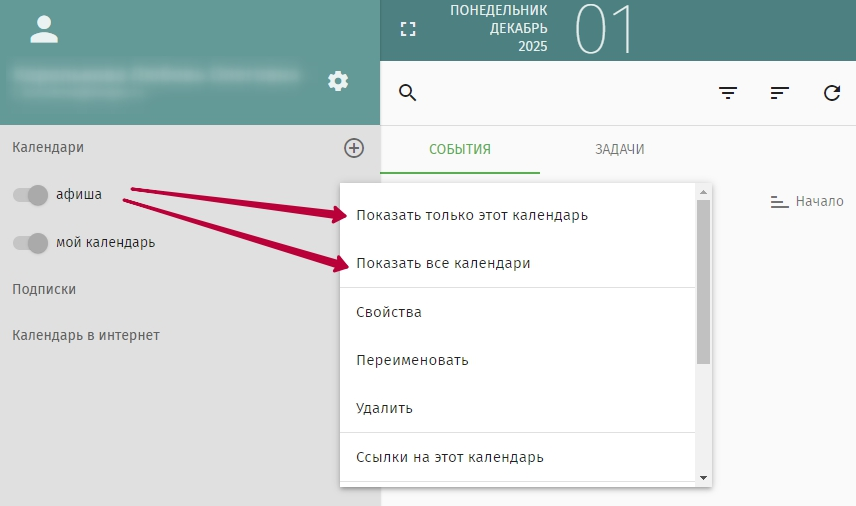
Теперь все публичные мероприятия будут отображаться у вас совместно с вашими личными событиями (из вашего календаря).
🛠 Инструкция для ответственных сотрудников (как добавлять события)
Если у вас есть права на добавление мероприятий, пожалуйста, следуйте этим правилам, чтобы календарь оставался понятным и удобным для всех.
📌Важное замечание по календарям: При создании события вы будете работать сразу с несколькими календарями
1. Ваш личный/рабочий календарь (где у вас встречи и личные дела).
2. Общий календарь «Афиша мероприятий».
3. У продвинутых сильно занятых могут еще календари.
Ваша задача — выбрать нужный календарь при добавлении мероприятия, именно "Афишу КГУ". Иначе, если вы разместите мероприятие только в своем календаре - его никто не увидит, и наоборот, если вы разместите личное событие в общем календаре - его увидят все. Будьте предельно внимательны!
Пошаговая инструкция:
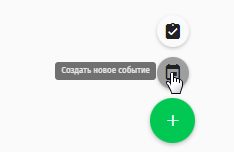
- Создайте новое событие в своем календаре, нажав «Создать новое событие» или дважды кликнув на нужную дату - этот вариант удобнее, так как дата события в календаре автоматически заполняется)
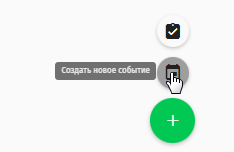
2. Заполните обязательные поля:
Заголовок: Кратко и понятно (например, «Турнир по скоростному переносу курса в СДО»).
Место: Укажите точный адрес прохождения мероприятия.
3. 👆Ключевой шаг — выбор календаря:
В поле «Календарь» (обычно находится рядом с полем «Место») выпадает список всех ваших календарей.
Именно здесь вам нужно выбрать сменить свой Персональный/Личный календарь на Общий «Афиша КГУ».
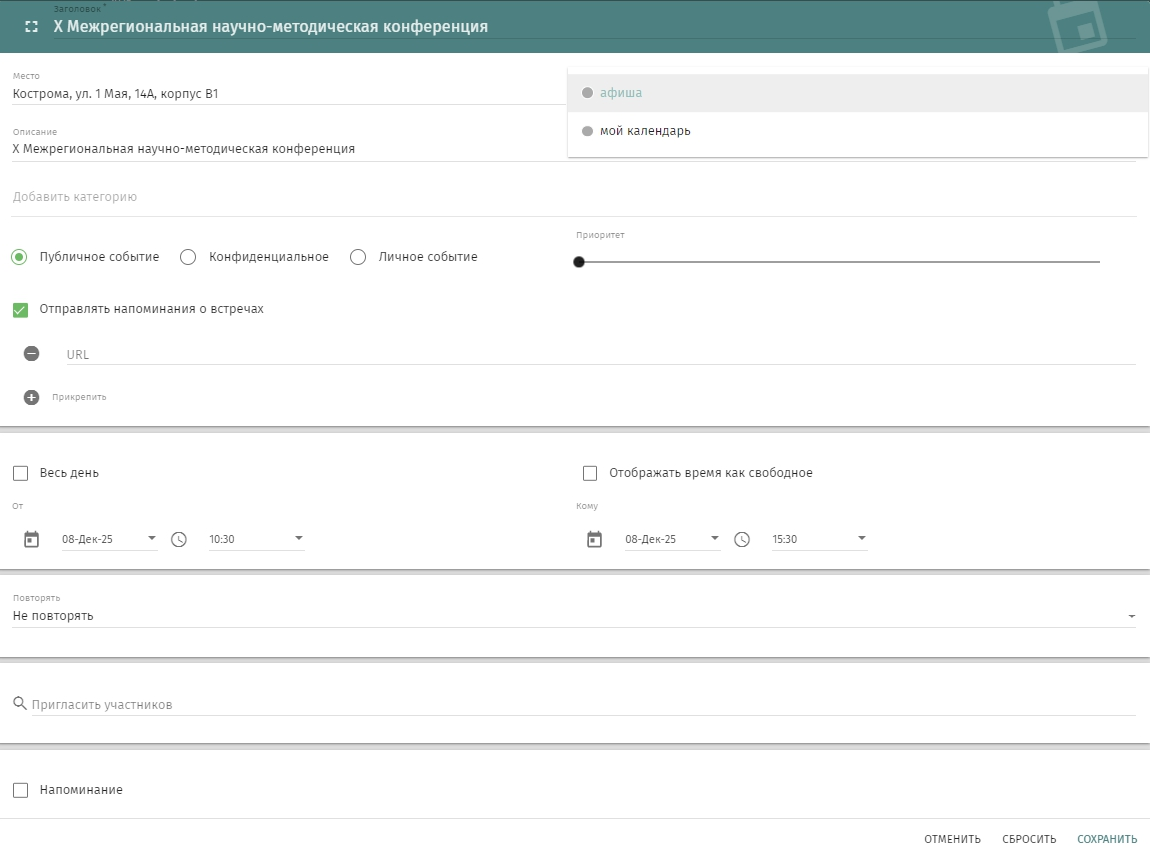
4. Описание: В поле «Описание» добавьте всю дополнительную информацию: программу, спикеров, ссылки для регистрации, контакты организаторов и т.д.
Не перегружайте описание излишним текстом, лучше разместите файл в облаке и прикрепите ссылку. Либо подготовьте текст заранее, чтобы только скопировать и вставить его в поле (форматирование при этом сохранится). Поле адаптируется под размер текста и расширится.
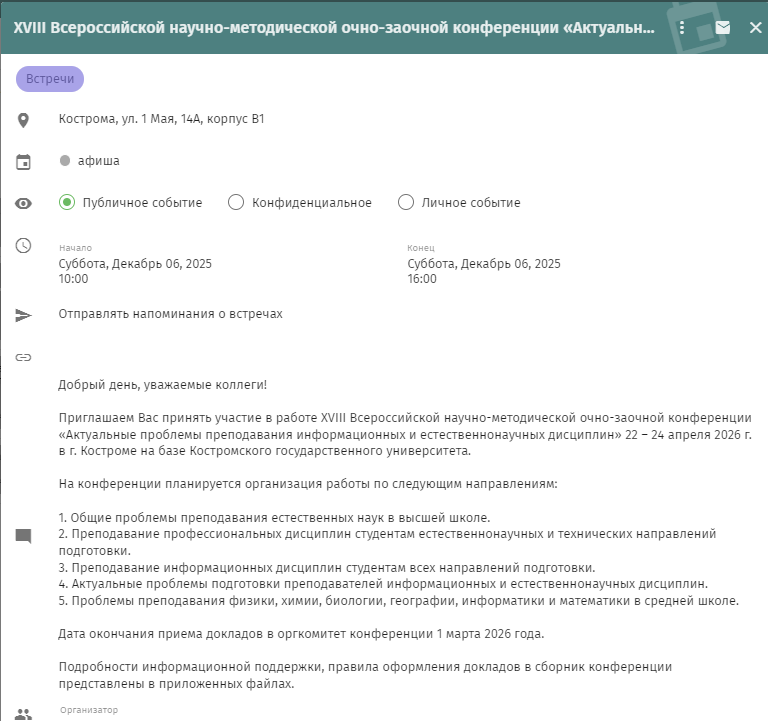
5. Категория события (можно не заполнять): В этом поле можно выбрать категорию события (например, встречи, государственный праздник и тп), в зависимости от которой будет создаваться цветной ярлык.
Данную опцию можно не заполнять, так как цветовое разнообразие ярлычков в событиях может ухудшить восприятие всего календаря.

Чтобы событие отображалась в календаре, необходимо чтобы оно было публичным. Приоритет можно не менять.
6. Время события: Для указания точного времени события необходимо снять галочку весь день, появится дополнительное поле с часами.

7. Приглашение участников (можно не заполнять): Эта опция позволяет пригласить на мероприятие конкретных участников. При помощи поиска можно добавить фамилии пользователей корпоративной почты или группы пользователей.
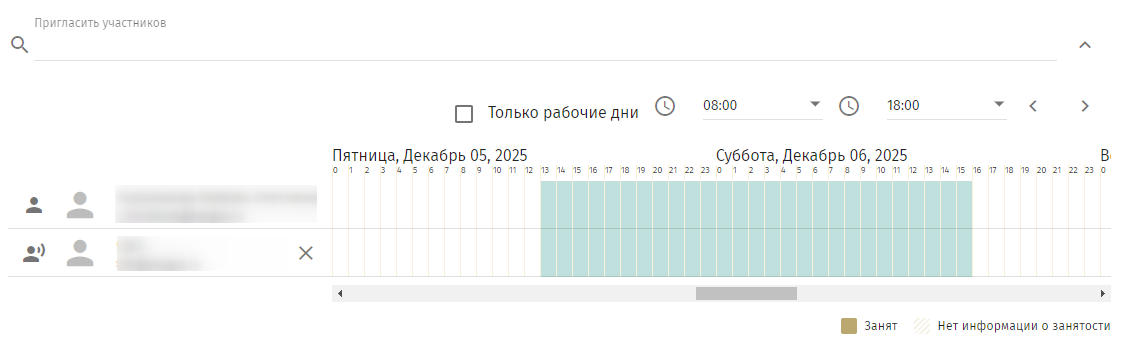
Опция может быть полезна при создании события в календаре (например кафедральном, личном) - для узкого круга людей, как альтернатива чатам в мессенджерах.
При приглашении участника/группы участников будет отправлено приглашение на почту, В случае выбора ПРИНЯТЬ, на почту организатору придет уведомление о принятии приглашения, по кнопке делегировать - можно выбрать другого участника (которому также придет сообщение о том, что ему делегировали задачу)
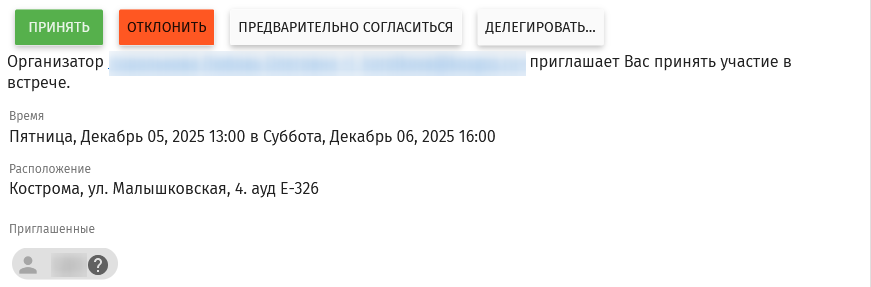

Не стоит злоупотреблять данной опцией, так как участникам отправляются письма с приглашением и это может привести к излишнему спаму.
8. Напоминание: Рекомендуется установить напоминание для себя (например, за день до события).

На событиях с напоминанием будет отображаться будильник
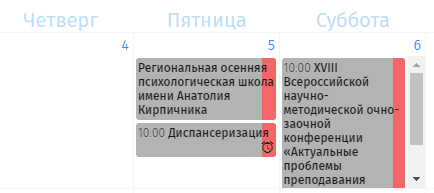
При выборе Показать оповещение, в назначенное время почте будет отображаться сообщение с напоминанием
9. Сохраните событие.
Правила оформления:
Название должно быть понятным без расшифровки.
Всегда указывайте место проведения.
Для событий для конкретной аудитории (только для сотрудников, только для магистрантов) можно указать это в названии в скобках.
Переключайтесь между календарями. Используйте галочки слева, чтобы включать/отключать отображение ваших личных календарей и «Афиши КГУ». Это помогает не запутаться в событиях.
Вы всегда можете изменить или отменить событие. Помните, что изменения нужно вносить именно в календаре "Афиша КГУ".