Работа с договорами (от лица Бухгалтерии)
Эта инструкция для работников центрБухга дополнительного образованияи. Здесь можно узнать как посмотправиеть договор в бухгалтерию, и при каких условиях он туда попадет.
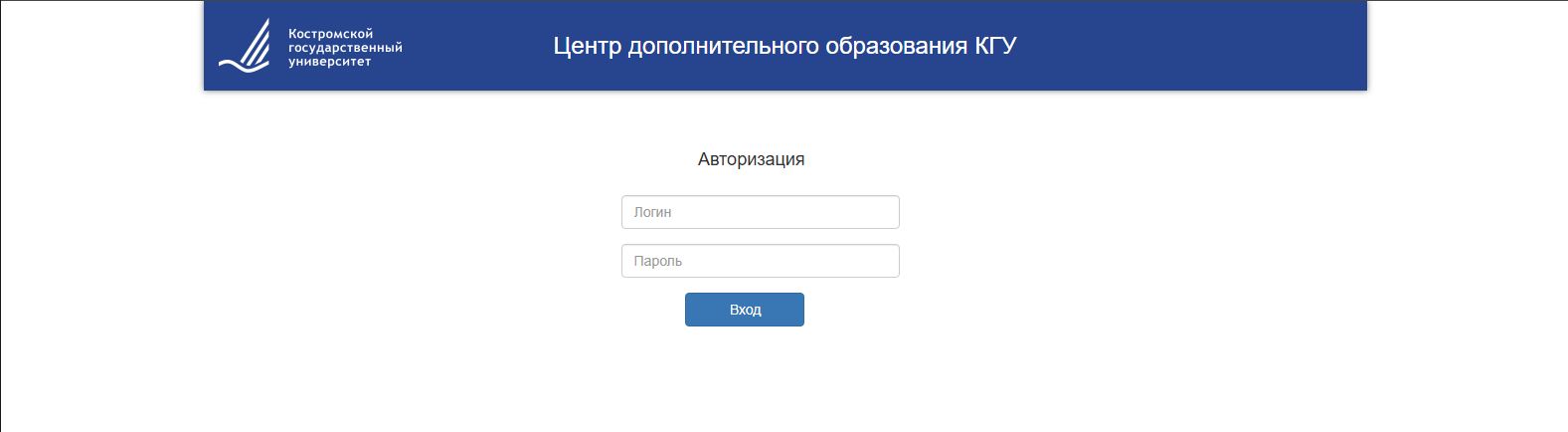
Шаг 1. Авторизоваться на сайте dpo-admin.kosgos.ru
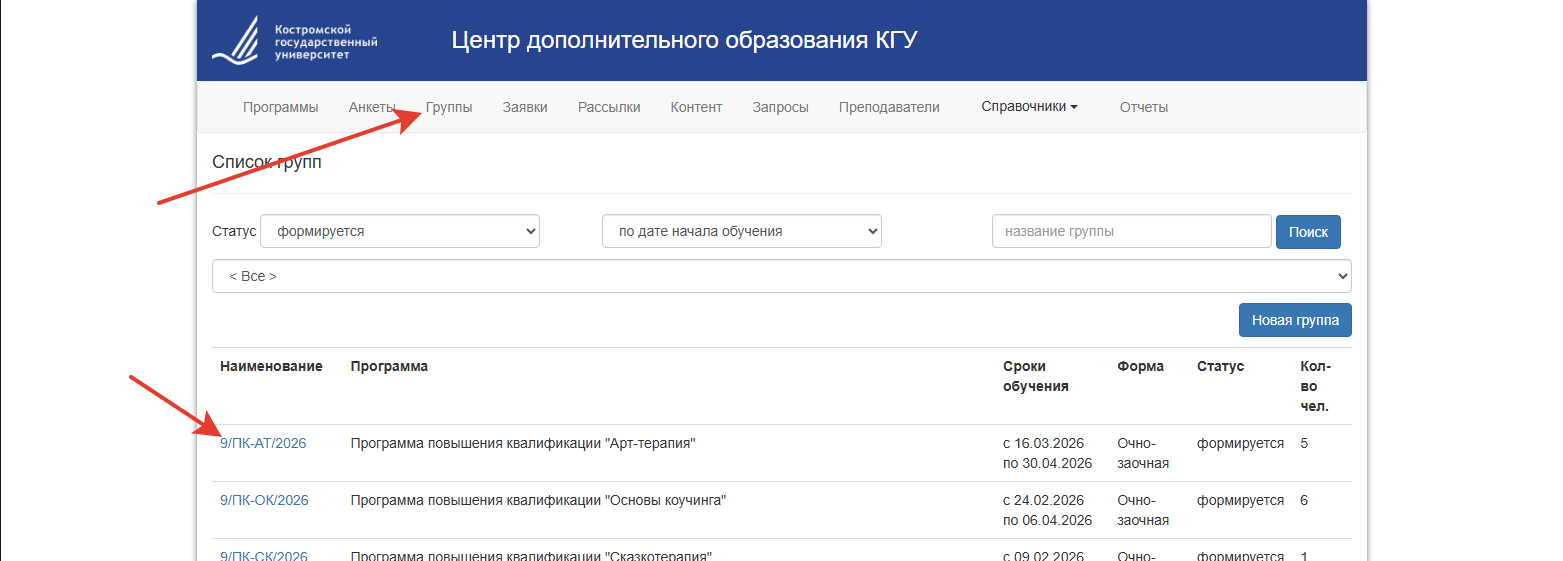
Шаг 2. Найти во вкладке "Группы" группу, для которой требуется заключить договора:
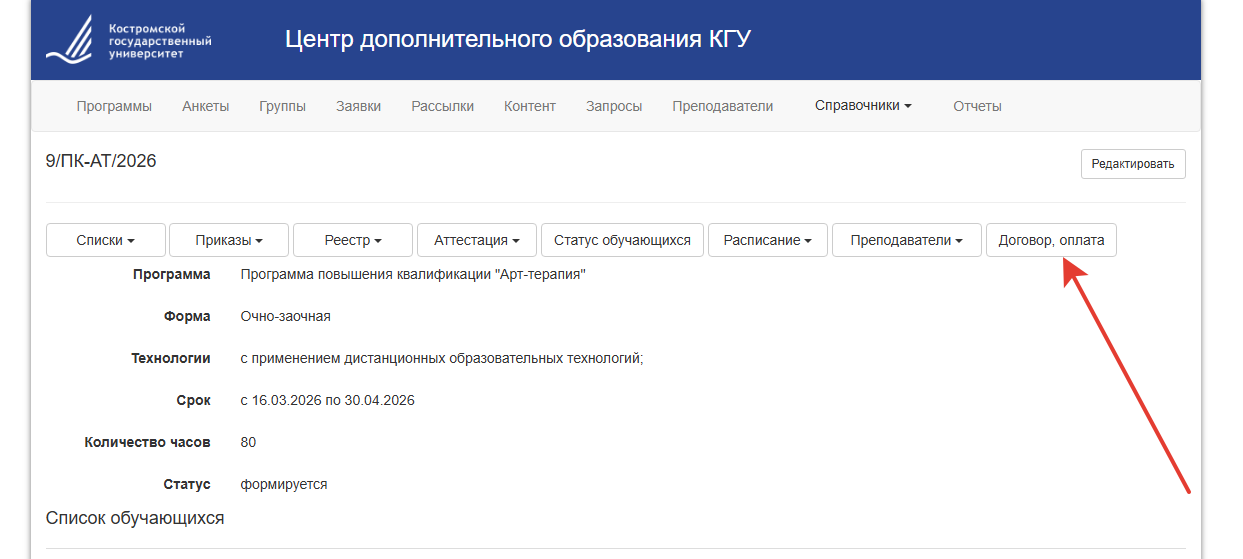
Шаг 3. На странице с группой перейти во вкладку "Договор, оплата":
Шаг 4. Выбираем Структурное подразделение и нажимаем "Заполнить номера договоров":
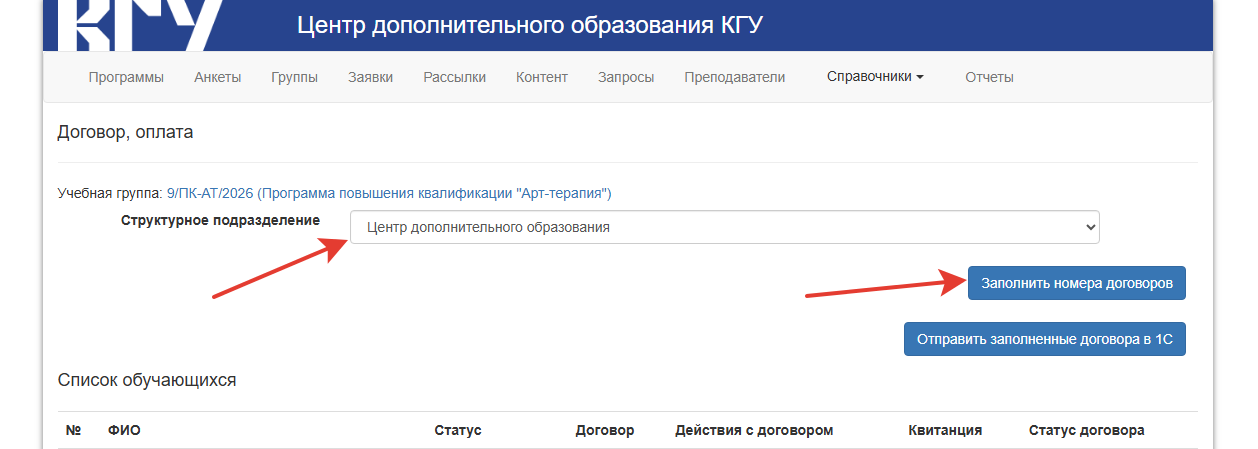
Номер договора заполнится только если у учащегося заполнены паспортные данные.
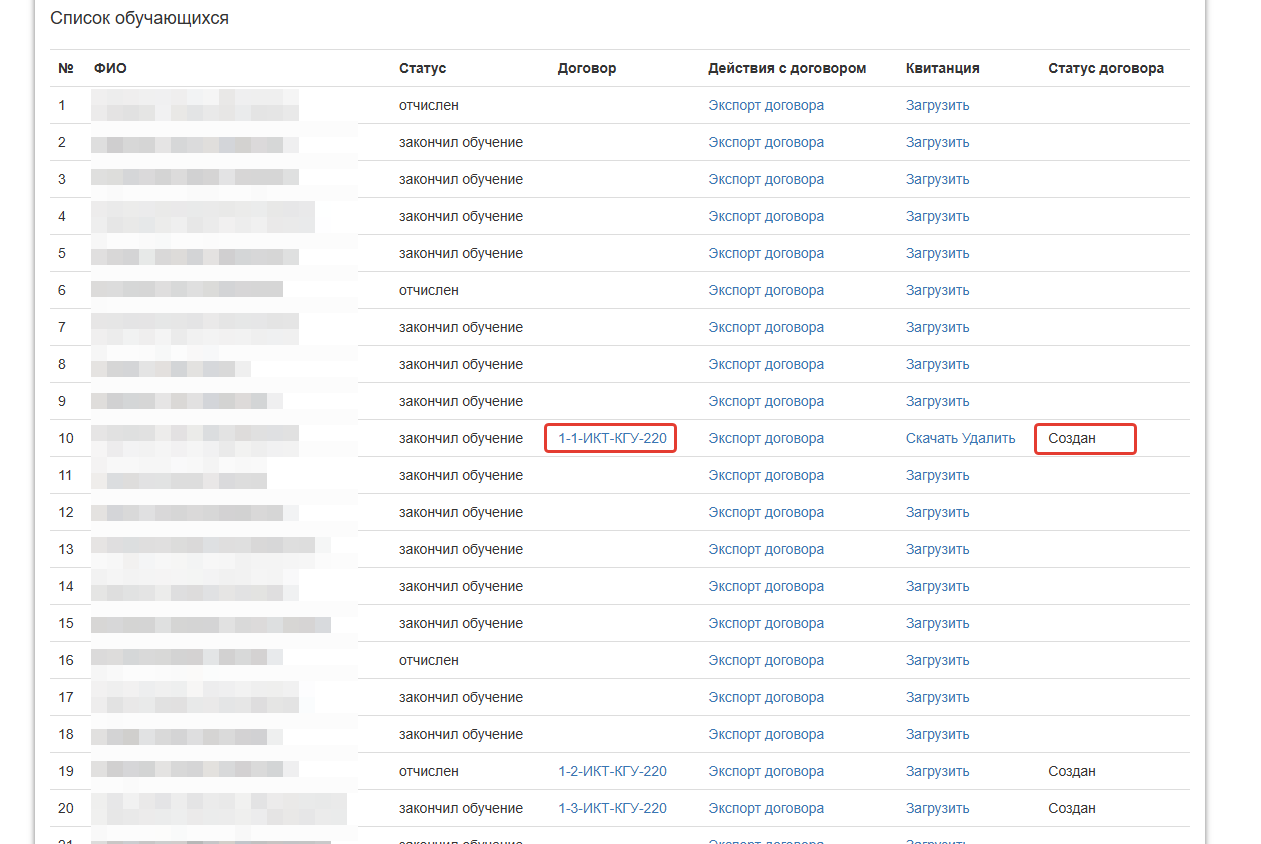
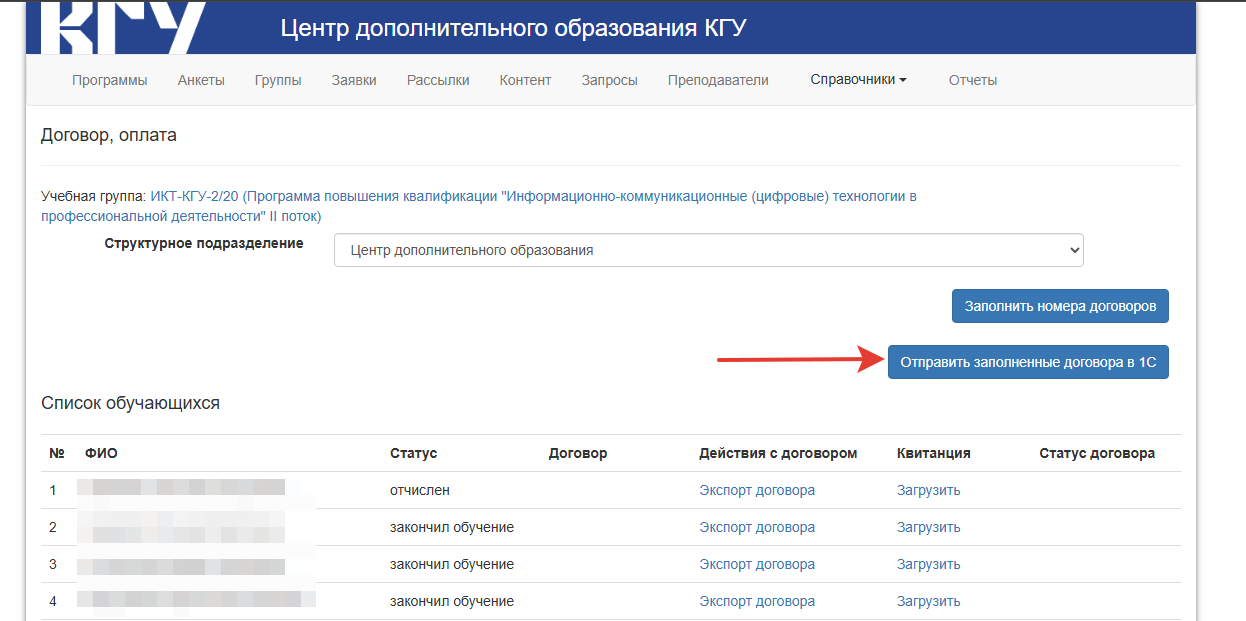
Шаг 5. Чтобы отослать данные договора и изменить статус оплаты.
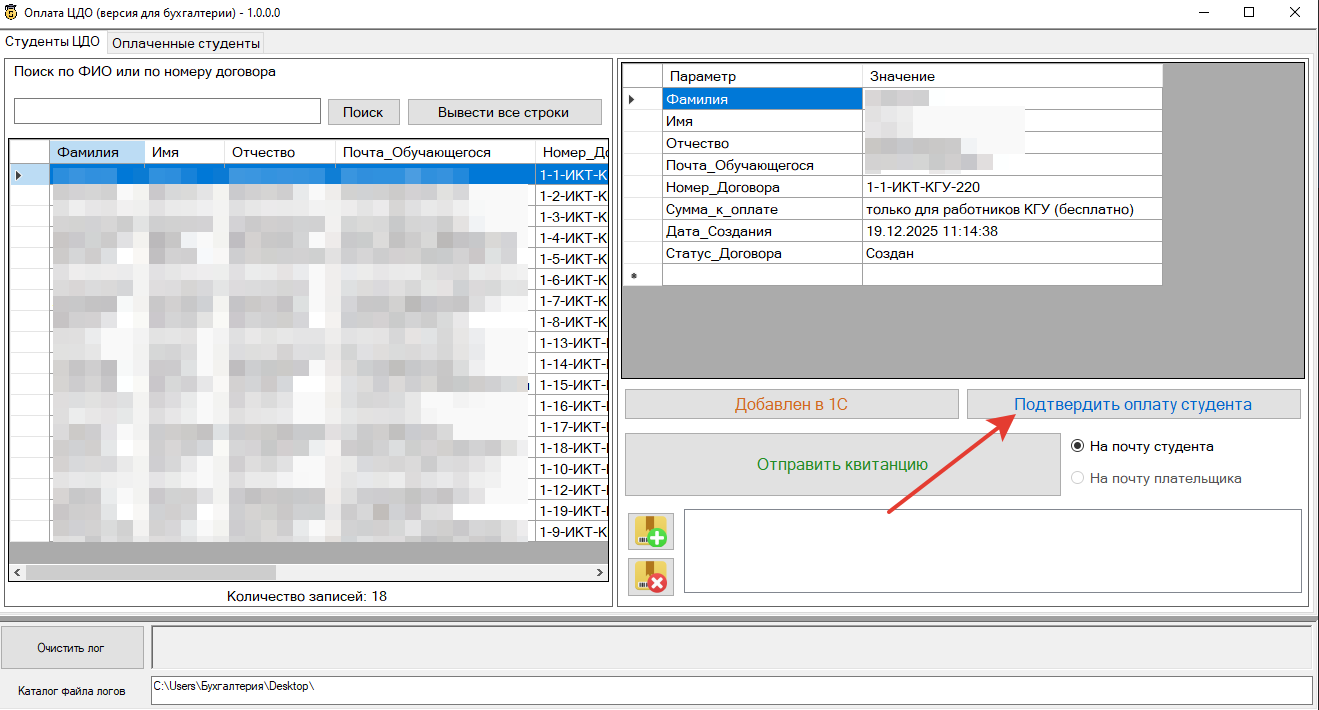
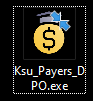
Шаг 1. Запустить программу "Ksu_Payers_DPO":
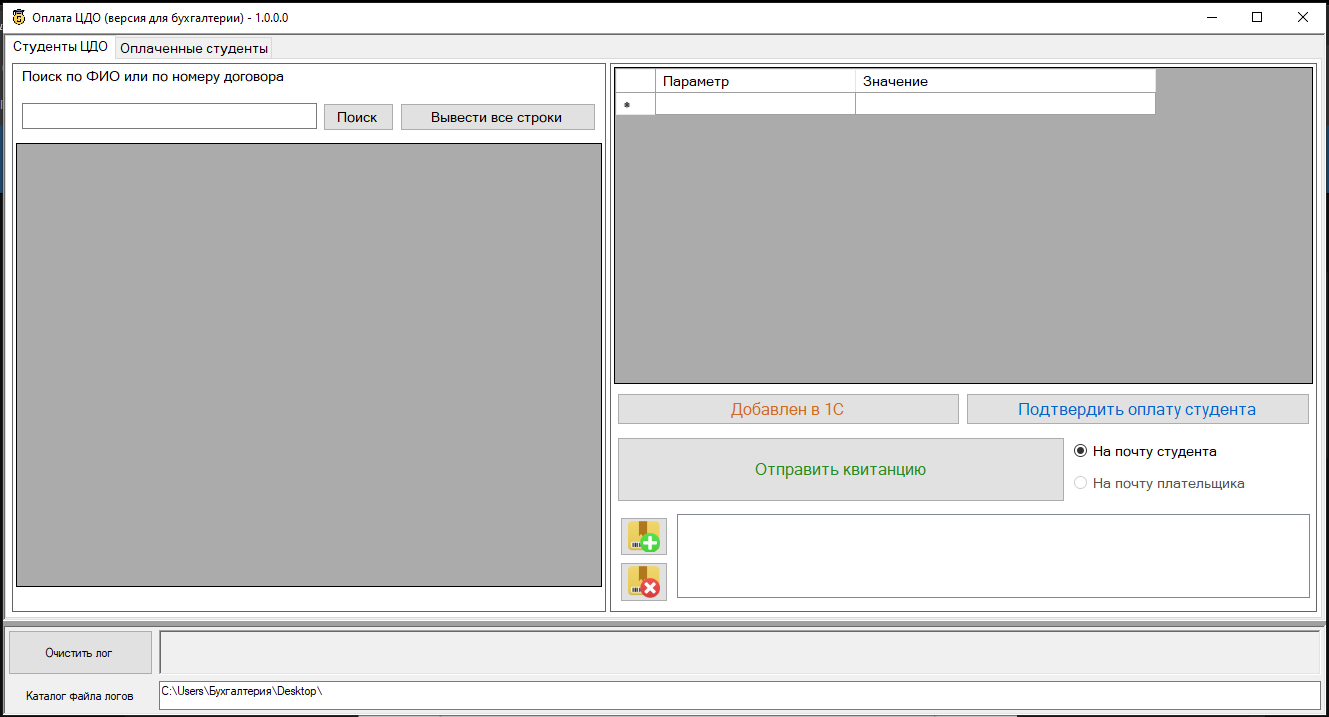
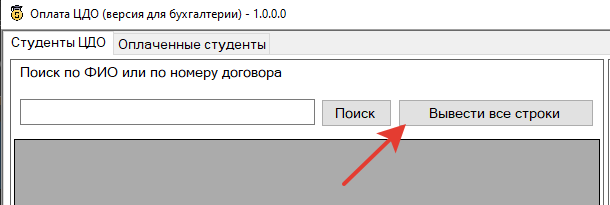
Шаг 2. Чтобы посмотреть список сформированных 1С(еще Буне оплаченных) догалтеоворииов, нужно нажать "ОВывести все строки":
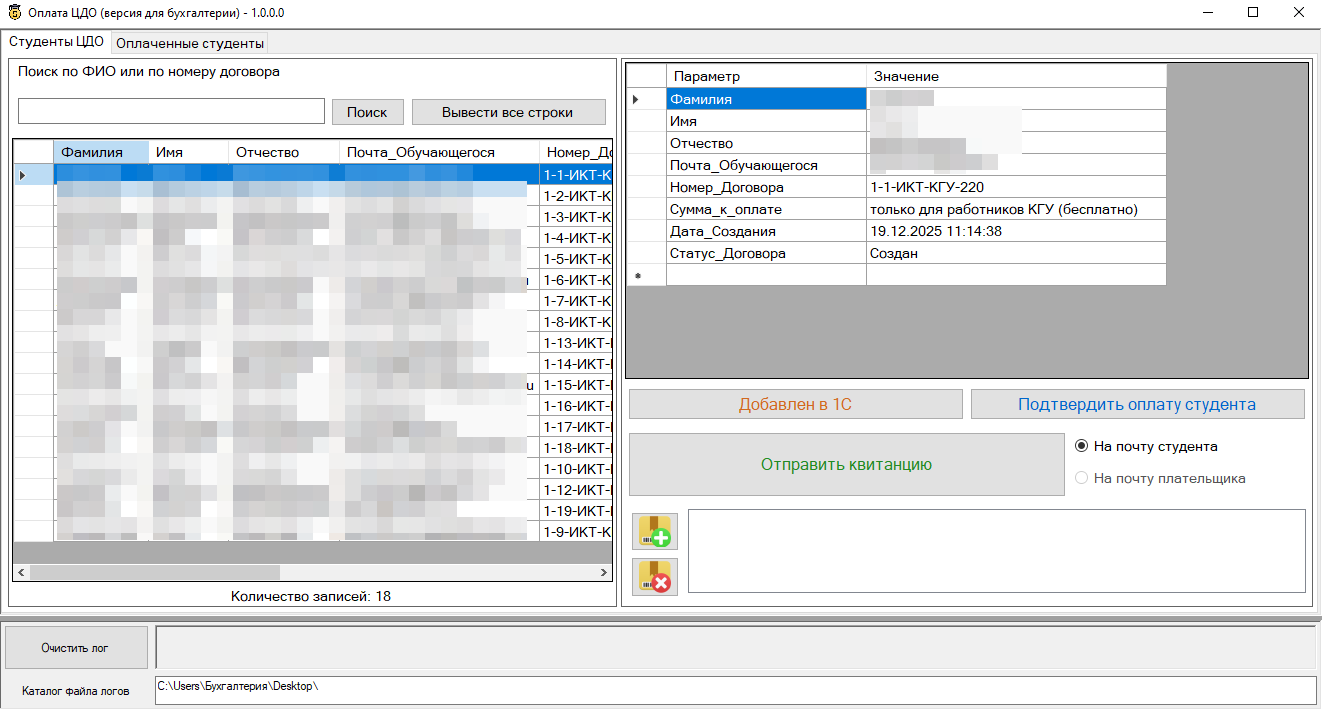
Также можно пользоваться строкой поискав, написать запФИО или нолнменныер договора ви 1C"нажать кнопку "Поиск", тогда отпобравязится всеписок договора,ов только с совпадениями со строрымкой происвоен номер:ка.
Если3. нужнЧтобы отправить квитанцию плательщику нужнодин: выбрать конкретный дого человорека из списка, то наприложить файл квив учтащегося нужноции, нажать кнопку "ЭксОтпорт договоравить квитанцию":
Шаг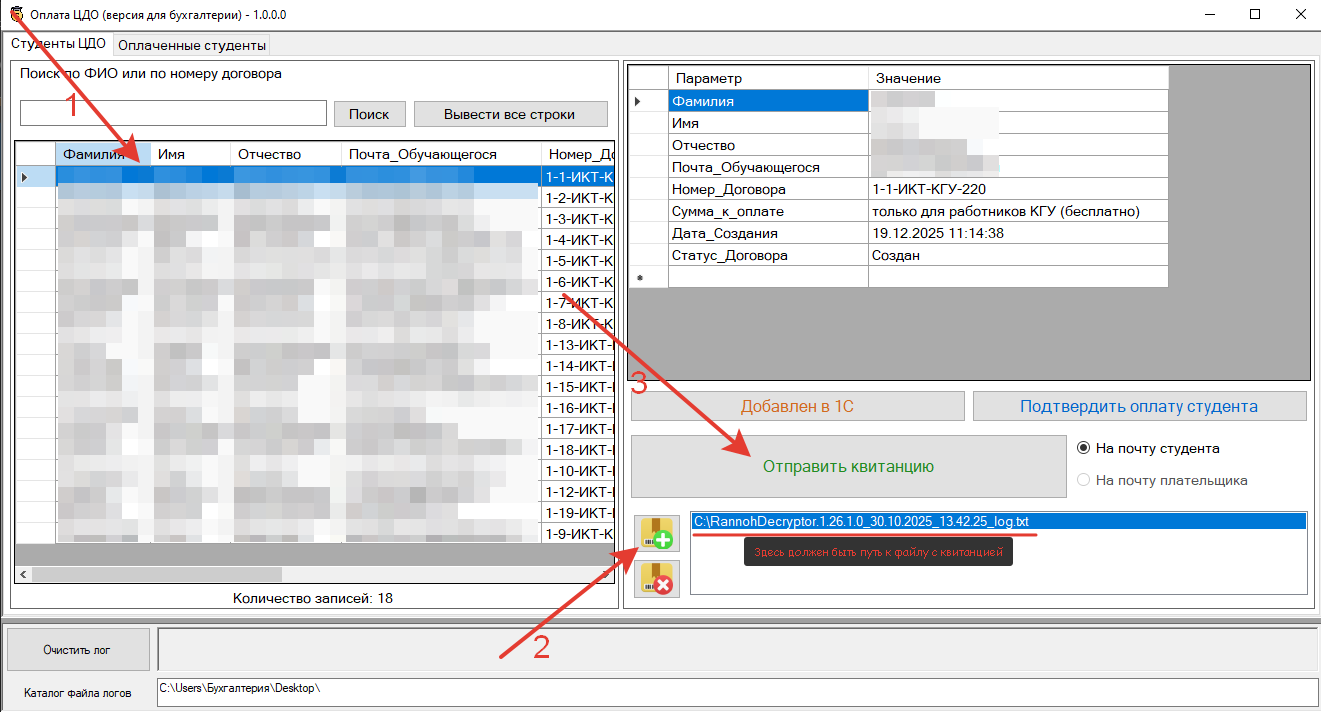
Статус договора сменится на "Отправлена квитанция"
Если квитанцию отправлять пока не требуется, но хочется как-то "пометить" какой-либо договор, можете выставить статус "Добавлен в 1С" по одноименной кнопке
Шаг 4. Когда нужно подтвердить, что платеж поступил, нужно выбрафть учащегося и нажать "Подтвердить оплату студента":