
Как создать ссылку на файл?
Эта инструкция поможет вам поделиться файлом или папкой через ссылку, чтобы отправить его по почте.
Шаг 1: Откройте общий доступ к файлу
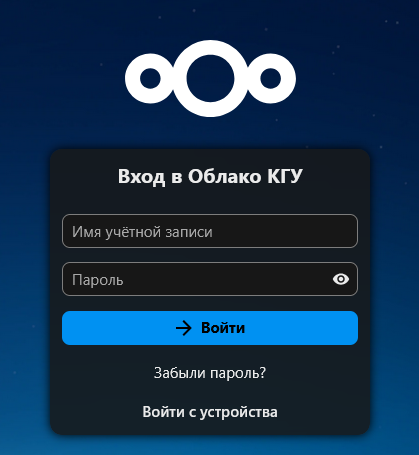
- Войдите в Облако КГУ по адресу https://x.kosgos.ru/ (используйте единый логин и пароль)
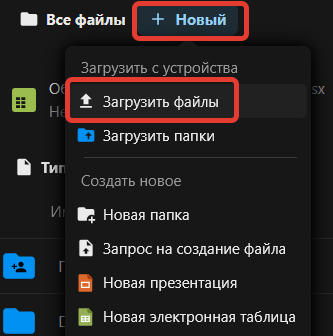
- Перейдите
почтв раздел Файлы)
- Загрузите файл в облако
НавОтмедитьтекнурсоржна этотый файл. Справа от его названияпоявнажмитсяе значок «Поделиться» (челобывечно это три точеки,соединенныелиниями, или значок цепочки/ссылки+).

-
Нажмите на этот значок и справа откроется меню общего доступа.
Шаг 2: Создайте ссылку
-
ОткроетсяВ меню настроек доступа.Ннажмите напе"+" реключатель или княдопкум с надписью «Создать общедоступную ссылку».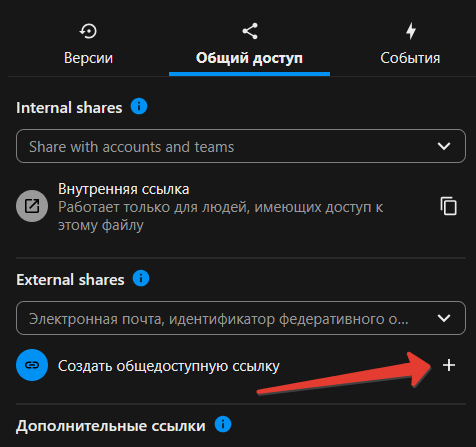
-
СВ открывшемся окне снимите галочку Защита паролем (можете и оставить, но тогда запишите пароль, без него файл не скачать) нажмите на Создать общий ресурс ссылка автоматически сгохранится в буфере обменерируета.уникальную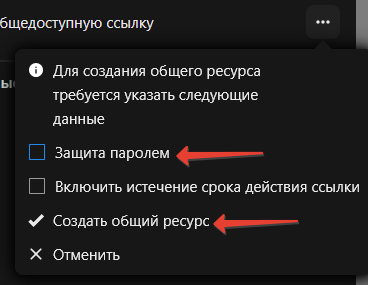
с - Ссылку
.Рядмомжно скопировать и нейажавпоявитсяна значоккКопированиять (два квадратика).НТакжме есть дополнительные функции по нажатию нанего,тричтобычки.ссылка сохранилась в буфер обмена.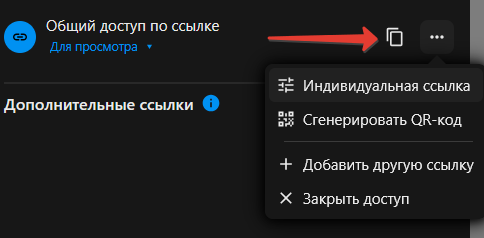
Шаг 3 (Опционально): Настройте параметры доступа
При необходимости вы можете настроить ссылку перед отправкой:
-
Пароль: Установите пароль для защиты ссылки.
-
Срок действия: Установите дату, после которой ссылка перестанет работать.
-
Права доступа: Разрешите или запретите скачивание, а также редактирование (для папок).
Шаг
4: Вставьте ссылку в письмо
-
Создайте новое электронное письмо. Вставьте (Ctrl+V) скопированную ссылку в тело письма.Не забудьте добавить поясняющий текст, например: "Уважаемый коллега! Запрошенный файл доступен для скачивания по ссылке: [вставленная ссылка]".
Готово! Теперь получатель письма сможет перейти по этой ссылке и скачать ваш файл.